

Illustratorで文字を入力する際、「プロポーショナルメトリクス」という設定を、とりあえずONにして使っていることはありませんか?
プロポーショナルメトリクスは、文字の見た目や読みやすさに関わる重要な設定ですが、仕組みを理解していなくても作業自体は進められてしまうため、気づかないまま使われ続けやすい特徴があります。
この記事では、Illustrator初心者の方に向けて、プロポーショナルメトリクスが何をしている設定なのかを中心に、ON・OFFによる見た目の違いや、どんな場面で意識すればよいのかを、分かりやすく解説します。
文字設定への不安を一つ減らすための参考として、ぜひ最後まで読んでみてください。
プロポーショナルメトリクスを「よく分からず」使っていませんか
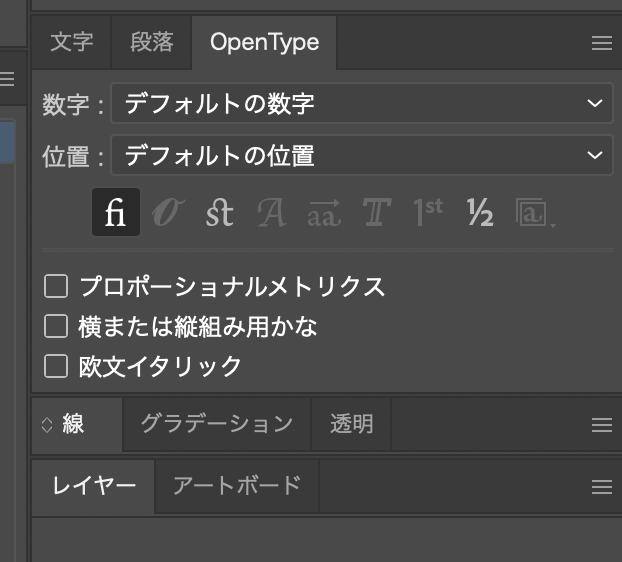
Illustratorで文字まわりの設定を見ていると、「プロポーショナルメトリクス」という項目を目にすることがあります。ただ、この設定は、環境やフォントにもよりますが、初期状態ではOFFになっていることが多く、初心者の方にとっては「存在は知っているけれど、触ったことはない設定」かもしれません。
私は、DTPデザイナー時代に先輩から「ここは必ずチェックするように」と言われていたので、よく分からないままながら、いつもチェックを付けて作業をしていた時期があります。
プロポーショナルメトリクスは、ONにしなくても作業自体は進められるため、チラシやバナーなどを作成する場面でも、すぐに問題が起きることはあまり多くありません。
その結果、意味を深く理解しないままでも使い続けられてしまう設定として、後回しにされやすい傾向があります。
ただし、文字組みを少し整えたいと感じたときや、「なぜか読みづらい」「なぜか揃って見えない」といった違和感が出てきた場合、この設定の役割を把握していないと、感覚的な調整に頼らざるを得なくなることがあります。
プロポーショナルメトリクスは、そのような文字の見え方に関わる調整のひとつです。次の章では、このプロポーショナルメトリクスが具体的にどのような働きをしているのかについて、できるだけ分かりやすくご説明していきます。
プロポーショナルメトリクスとは何をしている設定なのか
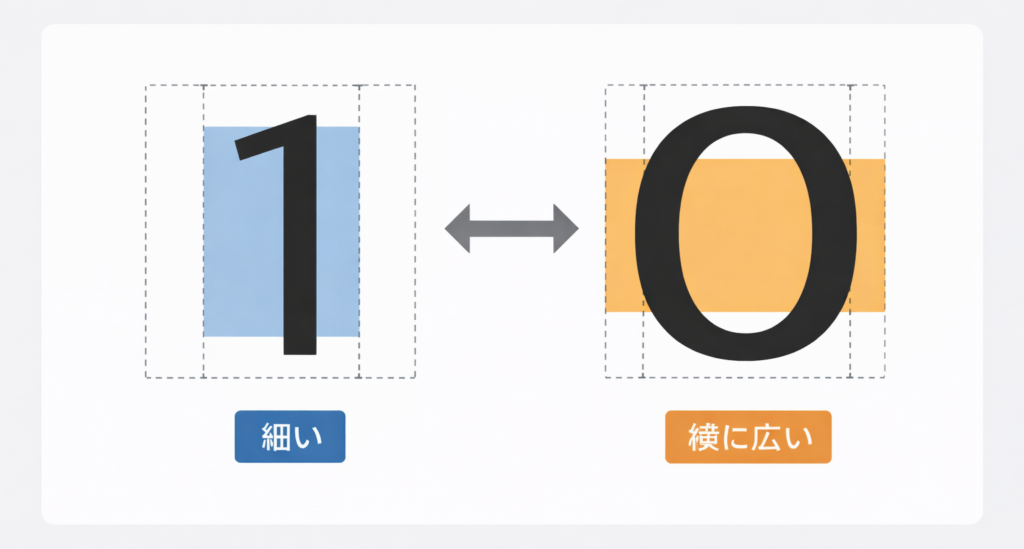
プロポーショナルメトリクスとは、文字の形によって必要な横幅が異なることを考慮し、文字と文字の間隔が不自然にならないよう調整するための設定です。
文字は一見すると同じ大きさでそろっているように見えますが、実際には形に違いがあります。たとえば「1」は細く縦に伸びた形をしており、「0」や「8」は横に広がりのある形をしています。このように、文字ごとに横方向に必要なスペースは同じではありません。
プロポーショナルメトリクスが有効な場合、こうした文字の形の違いを前提として、それぞれの文字に合った間隔で配置が行われます。その結果、細い文字の周囲に余白が生まれすぎたり、横に広い文字が窮屈に見えたりするのを抑え、文章全体として自然な並びになりやすくなります。
これと対になる考え方が、いわゆる「等幅」です。等幅では、文字の形に関係なく、すべての文字が同じ横幅の枠の中に配置されます。そのため、配置のルールは分かりやすい一方で、文字によっては余白が多く見えたり、逆に詰まって見えたりすることがあります。
プロポーショナルメトリクスは、この等幅の考え方とは異なり、文字の形そのものを基準に配置を調整する点が特徴といえます。
見た目への影響としては、文字間が均一にそろって見えるというよりも、全体のバランスが整って見える点が挙げられます。文章を続けて読んだ際に、特定の文字だけが浮いて見えたり、数字や記号の並びに違和感を覚えたりするのを和らげる効果が期待できます。
このように、プロポーショナルメトリクスは文字そのもののデザインを変える設定ではなく、文字同士の間隔や配置の考え方に関わる調整機能です。意味を理解していなくても作業が進められる一方で、役割を把握しておくことで、文字組みに違和感を覚えた際の判断材料として役立つ設定といえます。
なぜ変化に気づきにくいのか
プロポーショナルメトリクスは文字の見え方に関わる設定ですが、ONとOFFの違いをはっきりと感じ取ることは、決して簡単ではありません。これは操作に慣れていないからというよりも、設定が作用する条件や、日本語テキスト特有の事情によるものと考えられます。
プロポーショナルメトリクスの変化に気づきにくい理由としては、主に以下の3つが挙げられます。
- 日本語の文字は、もともと幅の差が目立ちにくい
- フォント自体が、すでに読みやすさを考慮して作られている
- ONにしていても、見た目が大きく崩れることが少ない
それぞれの特徴について、詳しく解説していきます。
日本語の文字は、もともと幅の差が目立ちにくい
プロポーショナルメトリクスは、文字ごとの横幅の違いを調整する設定ですが、日本語の文章では、その差が視覚的に分かりにくい傾向があります。
ひらがなや漢字は、全体として正方形に近いバランスで作られている文字が多く、アルファベットや数字のように、細さや横方向の広がりに極端な差が出にくいためです。
その結果、設定を切り替えても文章全体の印象が大きく変わらず、違いを感じにくくなります。
フォント自体が、すでに読みやすさを考慮して作られている
多くの日本語フォントは、文字間のバランスや可読性を考慮したうえで設計されています。そのため、プロポーショナルメトリクスを有効にしていなくても、文字の並びが極端に不自然になることはあまり多くありません。
フォント側ですでにある程度の調整が行われていることで、設定の影響が表に出にくくなり、「ONでもOFFでも同じに見える」と感じる要因のひとつになっています。
ONにしていても、見た目が大きく崩れることが少ない
プロポーショナルメトリクスは、文字の形を大きく変える設定ではなく、あくまで文字間を微調整する役割を持っています。そのため、ONのまま使用していても、チラシやバナーなどの一般的なデザイン作業で、レイアウトが破綻してしまうことはあまりありません。
結果として、「特に困ったことがない」という経験が積み重なり、設定について深く意識されにくくなります。
プロポーショナルメトリクスをONにするとどう見えるのか
プロポーショナルメトリクスをONにした場合、文字の見た目は大きく変化するというよりも、全体の印象が少し整うように感じられることが多くあります。
初心者の方が最初に戸惑いやすいのは、「ONにしたのに、はっきりした違いが分からない」という点ですが、その理由も含めて見ていくと理解しやすくなります。
ここでは、プロポーショナルメトリクスをONにしたときに、どのような場面で違いが表れやすいのかを、具体的なケースに分けて見ていきます。
- 文字間のばらつきが目立ちにくくなる
- 文章を続けて読んだときの違和感が減る
- チラシやバナー全体の印象が落ち着く
ONとOFFを切り替えて比較してみることで、それぞれの特徴がより分かりやすくなり、目的に応じた使い分けがしやすくなります。
文字間のばらつきが目立ちにくくなる
プロポーショナルメトリクスをONにすると、文字ごとの形の違いを考慮した配置が行われるため、特定の文字だけが不自然に目立ちにくくなります。
細い文字の前後に余白が強く出たり、横に広い文字が窮屈に見えたりするのを抑える方向に調整されるため、文字間のばらつきが目に入りにくくなる傾向があります。
その結果、文字同士の間隔が均一というよりも、全体として落ち着いた印象に見えることがあります。
文章を続けて読んだときの違和感が減る
文章量のあるテキストでは、文字間のわずかな違いが積み重なり、読みづらさにつながることがあります。プロポーショナルメトリクスをONにしていると、文字間が極端に詰まったり広がったりしにくくなるため、視線の流れが途切れにくく感じられる場合があります。
これは「はっきりとした変化」というよりも、「読み進めたときに引っかかりが少ない」といった感覚に近く、意識しないまま恩恵を受けているケースも少なくありません。
チラシやバナー全体の印象が落ち着く
チラシやバナーのデザインでは、見出し、本文、数字、記号など、さまざまな文字要素が同時に配置されることが多くあります。プロポーショナルメトリクスをONにしておくことで、こうした要素が混在した場合でも、文字組み全体が過度に不自然になるのを防ぎやすくなります。
ONにしているからといって、デザインが大きく変わるわけではありませんが、全体の印象を静かに整える役割を果たしているといえます。
プロポーショナルメトリクスをOFFにした際に起きやすい変化
プロポーショナルメトリクスをOFFにした場合、文字の配置は一定のルールに従って揃えられるため、ONのときとは異なる印象を受けることがあります。
ここでは、プロポーショナルメトリクスをOFFにしたときに、どのような見え方の変化が起こりやすいのかを、ONの状態と比較しながら整理していきます。
- 文字幅が揃うことで違和感が出る
- 数字や記号の印象が変わる
- デザイン全体が硬く見える
文字幅が揃うことで違和感が出る
プロポーショナルメトリクスをOFFにすると、文字ごとの形の違いが考慮されにくくなり、横幅が揃った状態で配置されます。その結果、細い文字の周囲に余白が目立ったり、横に広い文字がやや窮屈に見えたりすることがあります。
文字間が規則的に並ぶことで整って見える一方、文章全体としては、どこか不自然さを感じる場合もあり、ONの状態と見比べることでその差に気づきやすくなります。
数字や記号の印象が変わる
数字や記号は、文字ごとの形や幅の差が比較的大きいため、プロポーショナルメトリクスのON/OFFによる影響が表れやすい要素です。
OFFにした場合、数字が均等な幅で並ぶことで、表や一覧としては揃って見える反面、文章中では間延びした印象を受けることがあります。特に価格表記や日付、割合などでは、ONの状態と比べて読み取りにくく感じられるケースもあります。
デザイン全体が硬く見える
プロポーショナルメトリクスをOFFにすると、文字の配置が機械的な印象になりやすく、全体としてやや硬い雰囲気に見えることがあります。これは必ずしも悪い変化ではなく、情報をきっちり揃えて見せたい場面では有効に働く場合もあります。
ただし、チラシやバナーなど、やわらかさや視線の流れを重視したいデザインでは、ONの状態と比べて無機質に感じられることがある点には注意が必要です。
プロポーショナルメトリクスを意識したほうがいいケース
ここまで見てきたように、プロポーショナルメトリクスはONにしていてもOFFにしていても、すぐに大きな問題が起きる設定ではありません。
ただし、文字の見え方が重要になる場面では、意識して設定を確認したほうがよいケースもあります。ここでは、プロポーショナルメトリクスを特に意識したほうがよい代表的な場面を整理します。
- 数字を揃えて見せたい場面
- 表組みや情報量の多いレイアウト
- ロゴや見出しなど、印象を左右する文字
上記のように、文字の並びや印象が気になる場面では、意識して確認する価値があります。ONとOFFを切り替えて見比べるというシンプルな方法だけでも、見え方の違いに気づきやすくなり、より納得感のある調整につながります。
数字を揃えて見せたい場面
価格表や料金一覧、日付や時間を並べるレイアウトでは、数字の見え方が全体の印象に大きく影響します。プロポーショナルメトリクスをONにしていると、数字ごとの幅の違いによって、揃っていないように見えることがあります。
そのため、数値をきっちり整えて見せたい場合には、ONとOFFを切り替えて比較し、どちらが目的に合っているかを確認することが重要になります。
表組みや情報量の多いレイアウト
文字数が多く、情報を整理して見せる必要があるデザインでは、文字間のわずかな違いが読みやすさに影響することがあります。
プロポーショナルメトリクスをONにすることで、文章全体の流れが自然になる場合もあれば、OFFにしたほうが規則性が強調され、情報が把握しやすくなる場合もあります。
このようなレイアウトでは、「読みやすさ」と「揃って見えること」のどちらを優先したいかを意識することが大切です。
ロゴや見出しなど、印象を左右する文字
ロゴや大きな見出しのように、文字そのものの印象がデザインの要素として強く出る場面では、プロポーショナルメトリクスの影響が分かりやすく表れます。
ONにした場合とOFFにした場合で、文字の間隔や雰囲気がどのように変わるのかを確認することで、意図した印象に近づけやすくなります。特に一部の文字だけが目立って見える場合には、設定の違いが影響している可能性も考えられます。
プロポーショナルメトリクスの設定方法
ここでは、Illustratorでプロポーショナルメトリクスを実際に設定する方法を解説していきます。
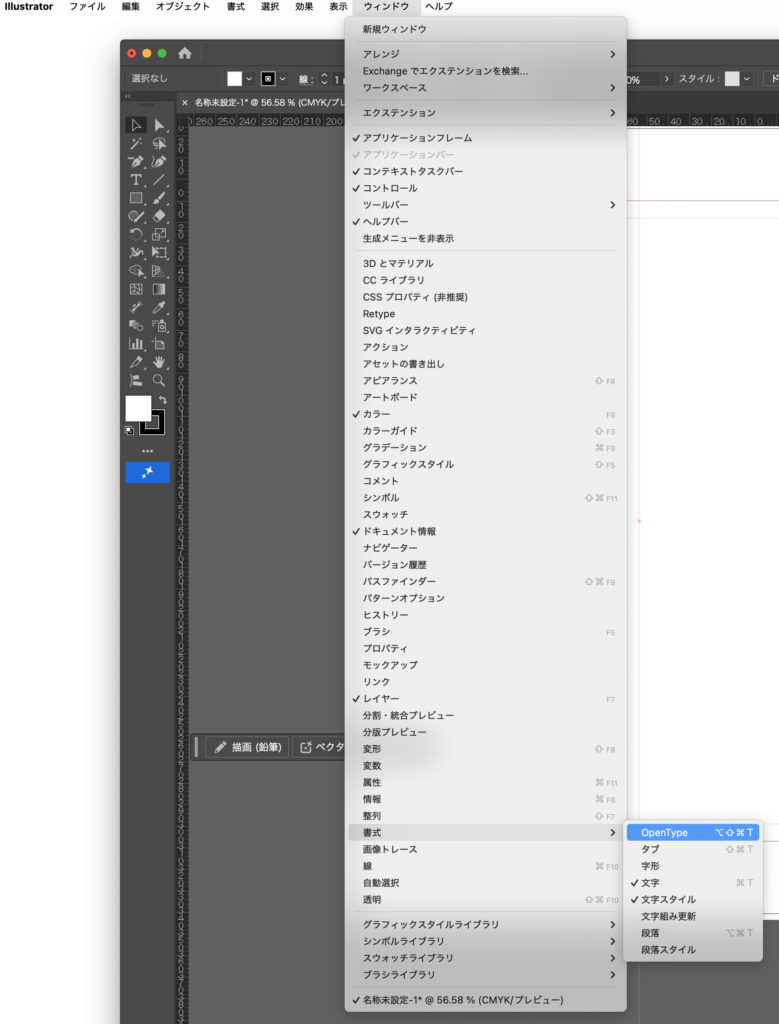
まずは、対象となる文字を選択した状態で、文字パネルを表示します。
文字パネルは、画面上部のメニューから「ウィンドウ」を開き、「書式」→「文字」を選択することで表示できます。文字パネルの中にある各種設定の中に、「プロポーショナルメトリクス」に関する項目が用意されています。
OpenTypeタブが表示されたら、「プロポーショナルメトリクス」という項目が表示されます。この項目にチェックが入っている場合はON、外れている場合はOFFの状態です。
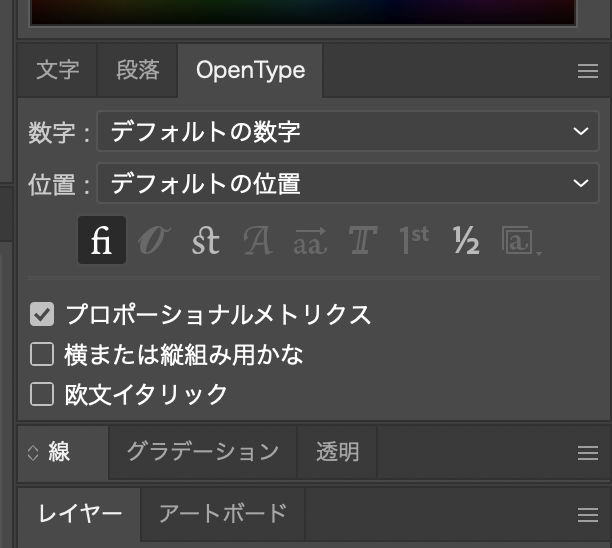
チェックを切り替えることで、同じ文字でも見え方が変化する場合があります。設定は選択中の文字に対して適用されるため、比較したい場合はONとOFFを切り替えながら見比べてみると分かりやすくなります。
まとめ|プロポーショナルメトリクスは意味を知ってから使うと安心

プロポーショナルメトリクスは、文字の形や幅の違いを考慮しながら、文字間の見え方を調整するための設定です。ONにしていてもOFFにしていても、すぐに大きな問題が起きることは少なく、そのため「よく分からないまま使っている」「存在は知っているが触っていない」という状態になりやすい設定でもあります。
一方で、文字間の違和感や、数字・記号の並びが気になったときには、プロポーショナルメトリクスの影響が関係している場合があります。ONにすると全体の印象が自然に整いやすくなり、OFFにすると文字幅が揃うことで、情報をきっちり見せたい場面に向くこともあります。どちらが正解というわけではなく、用途や目的によって使い分けることが大切です。
この記事でお伝えしてきた通り、初心者の方が最初から細かく調整する必要はありません。ただ、「この設定は何をしているのか」「どんなときに影響が出やすいのか」を知っておくだけでも、文字組みに違和感を覚えた際の判断がしやすくなります。意味を理解したうえでON/OFFを切り替えられるようになることが、不安なく作業を進めるための第一歩といえるでしょう。
プロポーショナルメトリクスは、目立たない設定でありながら、文字の印象を静かに支える役割を持っています。今後、文字の見え方が気になったときには、「そういえば、プロポーショナルメトリクスがあったな」と思い出し、確認してみてください。その積み重ねが、自然で読みやすいデザインにつながっていきます。