
Illustratorの文字設定で、「OpenType」という項目がありますが、この「OpenType」は何を指すのかをご存知でしょうか?
知らなくてもデザイン作成自体はできるので、特に気に留めなくても問題ないことが多いですが、フォントにはいくつかの形式があり、それぞれに特徴や機能の違いがあります。特にOpenTypeは、デザインの幅を広げるためのさまざまな機能を備えたフォント形式として広く利用されています。
本記事では、OpenTypeとは何かという基本から、TrueTypeとの違い、さらにIllustratorに表示されるOpenTypeパネルの意味や具体的な使い方まで、初心者の方にも分かりやすいよう丁寧に解説していきます。
フォントの仕組みを正しく理解し、デザイン制作に役立てていきましょう。
OpenTypeとは?まずは基本から理解しよう
OpenType(オープンタイプ)とは、MicrosoftとAdobeが共同開発したフォント形式のことです。1997年にリリースされました。
従来のフォント形式よりも多機能で、1つのフォントファイルの中に多くの文字情報や装飾情報を含めることができます。現在、プロのデザイナーが使用しているフォントの多くはOpenType形式です。
OpenTypeでできること
OpenTypeフォントでは、次のような高度な機能が使えます。
- リガチャ(文字の組み合わせ装飾)
- 分数表示
- 異体字(代替文字)
- オールドスタイル数字
- スワッシュ(装飾文字)
つまり、ただ文字を表示するだけでなく、より洗練されたタイポグラフィ表現が可能になります。
OpenTypeが主流である理由
OpenTypeはWindowsとMacの両方で共通利用できるため、互換性が高いのが特徴です。また、日本語・英語・記号などを1つのファイルにまとめられるため、制作現場で扱いやすいというメリットがあります。
そのため、現在では標準的なフォント形式として広く使われています。
TrueTypeとは?OpenTypeとの違いを解説
ということは、「OpenTypeではないフォントもあるということ?」とお気づきかもしれませんが、フォントの形式にはOpenTypeとは別に「TrueType」という形式があります。
TrueTypeの特徴
TrueType(トゥルータイプ)は、Apple社とMicrosoft社が開発したフォント形式です。
比較的古くから使われており、単一ファイルのみのシンプルな構成が特徴です。多くのパソコンに標準搭載されているフォントの多くはTrueType形式ですが、同じフォント名でもWindowsとMac間の互換性はありません。
TrueTypeとOpenTypeの主な違いは、以下のとおりです。
| 項目 | OpenType | TrueType |
|---|---|---|
| 機能 | 高機能(装飾・代替文字など) | 基本表示中心 |
| 対応環境 | Windows / Mac共通 | Windows / Mac共通 |
| ファイル拡張子 | .otf | .ttf |
| フォント例 | MSゴシック/明朝、メイリオ、ヒラギノ | モリサワ (A-OTF): リュウミン、イワタ (I-OTF): イワタゴシック体 |
OpenTypeは、文字の見た目を細かく調整できる機能に対応している点が特徴です。一方で、TrueTypeはシンプルに文字を表示する用途に適しています。
違いはこの2点を押さえておけば、初心者の方でも混乱しにくくなります。
どちらのフォント形式を使えばいい?
OpenTypeとTrueTypeはどちらも文字を表示するためのフォント形式ですが、用途によって適した選択が異なります。
これからフォントを選ぶのであれば、基本的にはOpenTypeを選んでおくと安心です。OpenTypeは、文字の見た目をより細かく調整できる機能に対応しています。
例えば、OpenTypeは、以下のような文字の表現をより洗練させることができます。
- 「fi」や「fl」などの文字を自然につなげて美しく見せる機能(リガチャ)
- 「1/2」を自動的にきれいな分数の形に変える機能
- 同じ文字でもデザイン違いの文字に切り替えられる機能(異体字)
ロゴ制作やチラシ、バナーなど、デザイン性を高めたい場面では、こうした機能が役立ちます。
一方で、Wordでの文書作成や簡単な資料づくりなど、特別な装飾を行わない場合はTrueTypeでも十分対応できます。通常の文字入力であれば、大きな違いを感じることはあまりありません。
ただし、Illustratorの「OpenTypeパネル」にある機能を使いたい場合は、そのフォントがOpenType形式、またはOpenType機能に対応している必要があります。
迷った場合は、「文字をデザインとして細かく整えたいかどうか」を基準に考えてみましょう。将来的にデザイン制作を行う予定がある場合は、OpenTypeを選んでおくと安心です。
Illustratorの「OpenType」とは?タブの意味を解説
Illustratorには、OpenTypeフォントの機能を簡単に使える「OpenTypeパネル」があります。文字の装飾や特殊表示をワンクリックで適用できる便利な機能になります。
OpenTypeパネルはどこにある?
OpenTypeパネルが見当たらない場合は、以下から検索します。
- メニューの「ウィンドウ」
- 「書式」
- 「OpenType」を選択
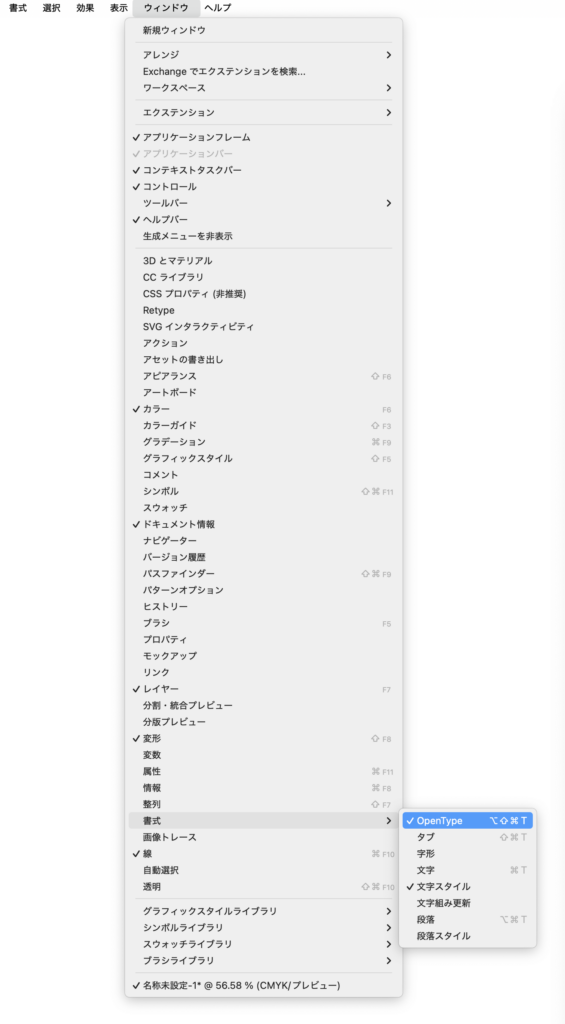
OpenTypeパネルが表示されます。
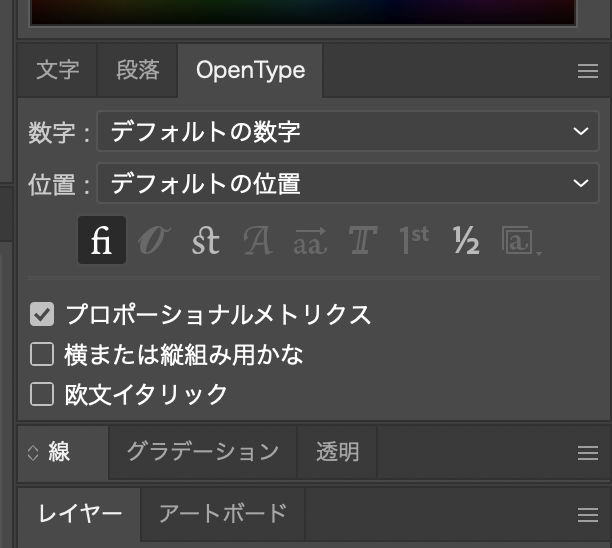
IllustratorのOpenTypeパネルでできること
OpenTypeパネルでは、フォントが対応している場合、次のような機能を簡単に切り替えられます。
- リガチャ
- 分数
- 上付き・下付き
- オールドスタイル数字
- 異体字
それぞれの機能について、簡単に解説していきます。
リガチャ
「fi」や「fl」などの文字を、読みやすく整った形に自動でつなげてくれる機能です。英字ロゴや見出しなどで、より自然で美しい文字組みに仕上げることができます。
Illustratorでは、対象の文字を選択してOpenTypeパネルの「リガチャ」をアイコン(“fi”がつながったようなマーク)をクリックするだけで反映されます。
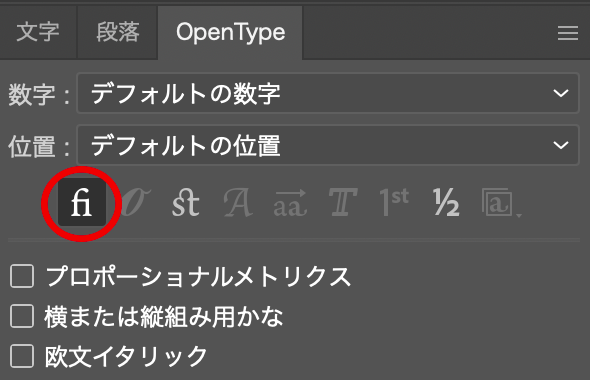
尚、フォントがリガチャに対応していない場合は、アイコンがグレー表示になり、クリックできません。
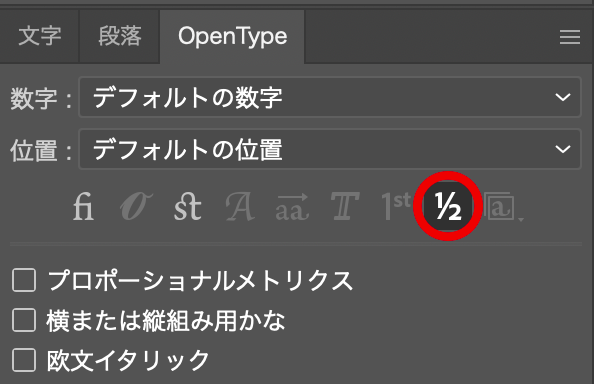
分数
「1/2」などの表記を、きれいな分数のデザインに自動で変換する機能です。資料やチラシで数字を見やすく整えたいときに便利です。
Illustratorでは、分数にしたい文字列を選択し、「分数」アイコンをクリックすると適用されます。
上付き・下付き
文字を小さくして、上や下に配置する機能です。例えば「cm²」や化学式(H₂O)などを正しく表示する際に使われます。フォントがOpenType機能に対応している場合は、OpenTypeパネル内で選択することができます。
Illustratorでは、該当する文字を選択して「位置」からドロップダウンメニューで「上付き」または「下付き」を選ぶことで簡単に設定できます。
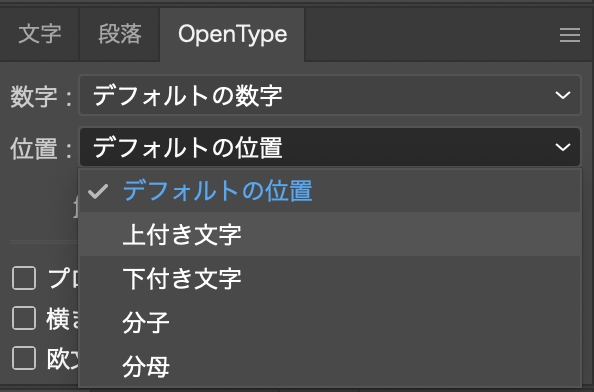
これで、選択した文字が上付き・下付きに変わります。
オールドスタイル数字
数字の高さをあえてそろえず、アルファベットの小文字になじむようにデザインされた数字に切り替える機能です。文章の中で数字を自然に見せたいときに適しています。
Illustratorでは、数字を選択してOpenTypeパネルから「オールドスタイル数字」を選ぶと切り替えられます。
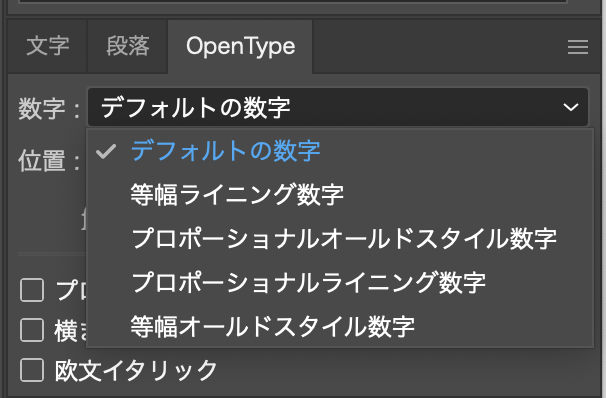
尚、フォントが対応していない場合は、項目が表示されないことがあります。
異体字(代替文字)
同じ文字でも、少しデザインの違う別バージョンに切り替える機能です。ロゴやタイトルで、より個性的な印象を出したいときに活用できます。
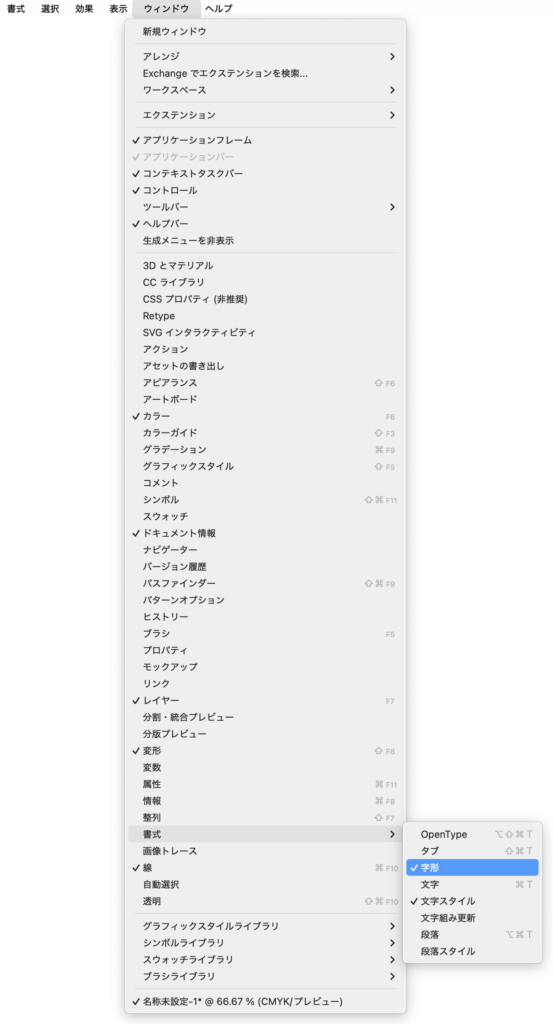
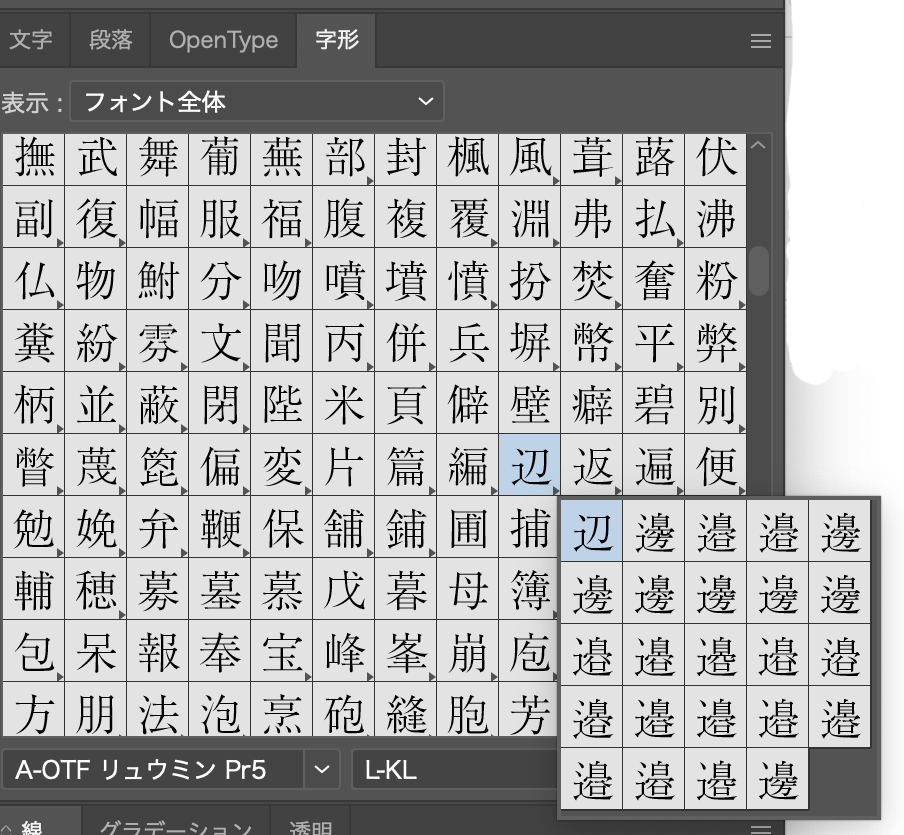
Illustratorでは、文字を選択した状態で異体字オプションを開くと、利用可能なバリエーションを確認できます。
- 「ウィンドウ」→「書式」→「字形」を選択
- 「字形」タブから該当する漢字を選択すると、「異体字」が表示される
OpenTypeが使えない原因は?
IllustratorでOpenTypeパネルを開いても、アイコンがグレー表示になっていたり、機能が選択できなかったりすることがあります。その場合は、以下のような原因が考えられます。
- フォントがOpenType機能に対応していない
- OpenType形式でも、すべての機能があるわけではない
- 選択している文字が対象外
最も多い原因は、使用しているフォントがその機能に対応していないことです。
例えば、「リガチャに対応していないフォント」や「オールドスタイル数字を持っていないフォント」などの場合、該当する項目は表示されない、またはグレーアウトします。この場合は、英字フォント(Times系やMinion系など)に変更して試してみると、機能が使えることがあります。
また、拡張子が「.otf」のOpenTypeフォントであっても、すべての高度な機能が含まれているとは限りません。OpenTypeは「多くの機能を持てる形式」ですが、実際にどの機能を搭載するかはフォントによって異なります。そのため、「OpenTypeなのに使えない」というケースもあります。
機能によっては、適用できる文字が決まっている場合もあり、「オールドスタイル数字は数字を選択したときのみ」など、対象の文字を選択していないと、機能が有効にならないことがあります。
フォントの形式を意識して、デザインの幅を広げよう
OpenTypeとは、文字の見た目をより細かく調整できる機能を備えたフォント形式です。TrueTypeとの大きな違いは、リガチャや分数、異体字などの高度な文字機能に対応している点にあります。
Illustratorでは、OpenTypeパネルや文字パネルを活用することで、これらの機能を簡単に切り替えることができます。ただし、すべてのフォントが同じ機能に対応しているわけではないため、使用するフォントの種類や対応状況を確認することも大切です。
OpenTypeの仕組みを理解しておくと、文字の表現の幅が広がり、デザインの完成度をより高めやすくなります。まずは実際に操作しながら、どのように変化するのかを試してみてください。少しずつ慣れていくことで、文字組みへの理解も深まることが期待できます。
この記事を書いた人

boo