

LocalでWordPress環境を構築したものの、「SSLを有効にしたのにHTTPSにならない」「Trustボタンを押してもエラーが表示される」といったトラブルに悩んでいませんか。
Localは簡単にローカル環境を構築できる便利なツールですが、SSL化の設定でつまずいてしまうケースも少なくありません。
本記事では、LocalでSSL化ができない主な原因と、その具体的な対処法をわかりやすく解説します。原因を一つずつ確認していけば、ほとんどのケースは解決できます。ローカル環境を正しくHTTPS化し、安心して開発を進めていきましょう。
Localとは何か
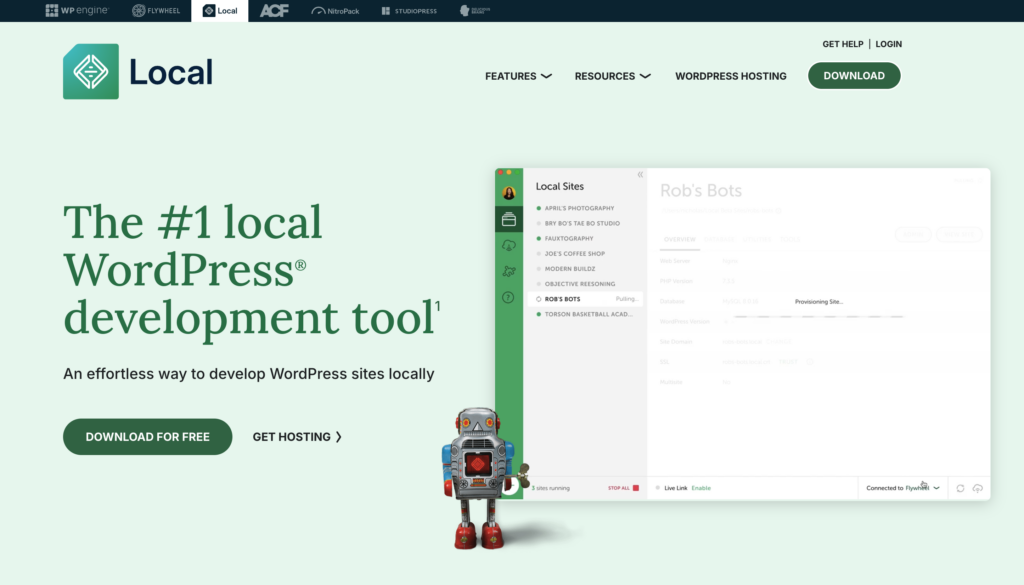
Localとは、パソコン上にWordPressのローカル開発環境を簡単に構築できるツールです。サーバーを契約しなくても、自分のPC内でWebサイトを作成・編集・テストできるため、多くのWordPressユーザーや制作者に利用されています。
ボタン操作だけでサイトを作成できる手軽さが特徴で、SSL化やPHPバージョンの切り替えなども管理画面から設定でき、本番環境にアップする前のテスト環境として活用されています。
Localを使用したい場合は下記公式サイトから無料でダウンロード可能です。


LocalでSSL化できないトラブルの解決手順
そんな便利なLocalですが、ボタン一つで簡単にSSL化もできるはずが、以下のようなエラーが出る場合があります。
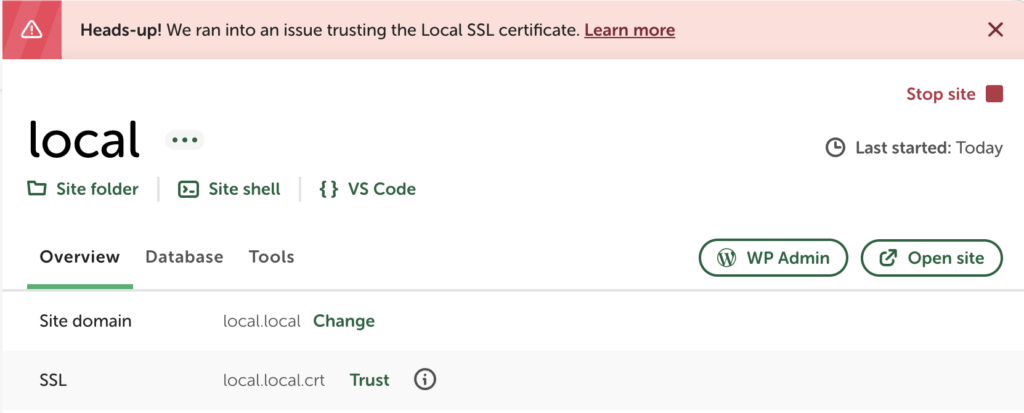
本来であれば、「SSL」の項目にある「Trust」をワンクリックすればSSL化するはずなのですが、上部に赤い注意書きが表示されます。
これを直訳すると以下のようになります。
| 注意!ローカル SSL 証明書の信頼で問題が発生しました。 |
この注意書きが出てしまうと、どうやってもSSL化の設定が出来ませんので、エラーを解決する手順を簡単に解説していきます。
なお、mac環境での設定解説になりますので、ご注意ください。
- キーチェーンアクセス(Keychain Access)を起動する
- ✕が付いている証明書をダブルクリック
- 詳細で設定を変更する
- アプリを起動し直して、証明書を確認する
- Localを起動してSSLを確認する
1.キーチェーンアクセス(Keychain Access)を起動する
まずは、キーチェーンアクセスを起動します。方法はいくつかありますが、以下の方法を紹介します。
- Finderを開く
- アプリケーション
- ユーティリティ
- キーチェーンアクセス

2.✕が付いている証明書をダブルクリック
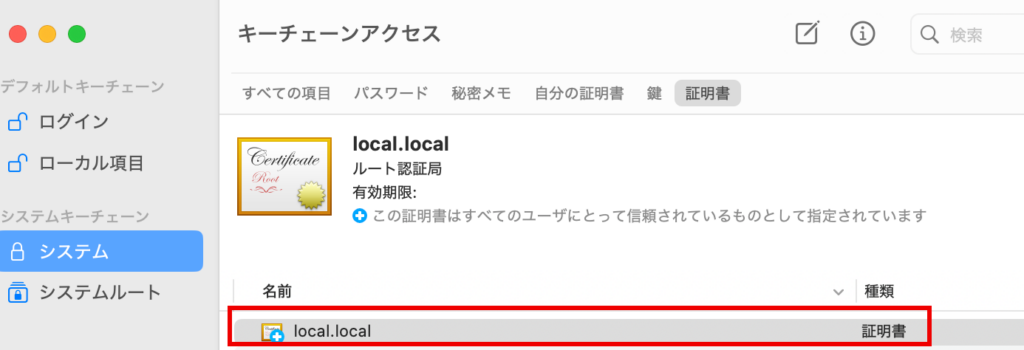
キーチェーンアクセスを開いたら、左側にある「システム」をクリックし、上部の「証明書」を選択します。
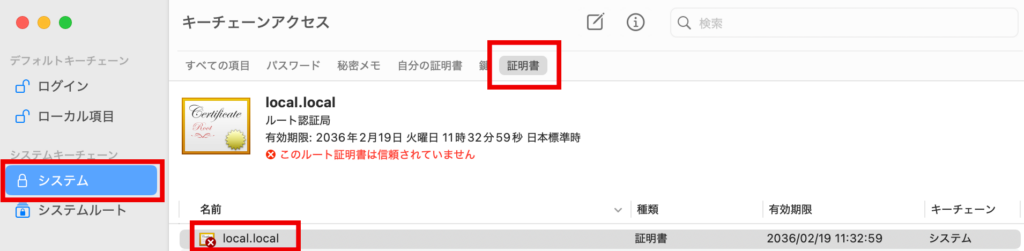
この状態で、いくつか証明書のリストが表示されますので、その中からLocalで作成したサイトのSSL証明書(ドメイン)を見つけます。
エラーが出る状態では、この証明書には赤いバツの表示が出ていると思いますので、そのまま該当の証明書をダブルクリックしてください。
3.詳細で設定を変更する
証明書をダブルクリックすると、詳細が表示されます。
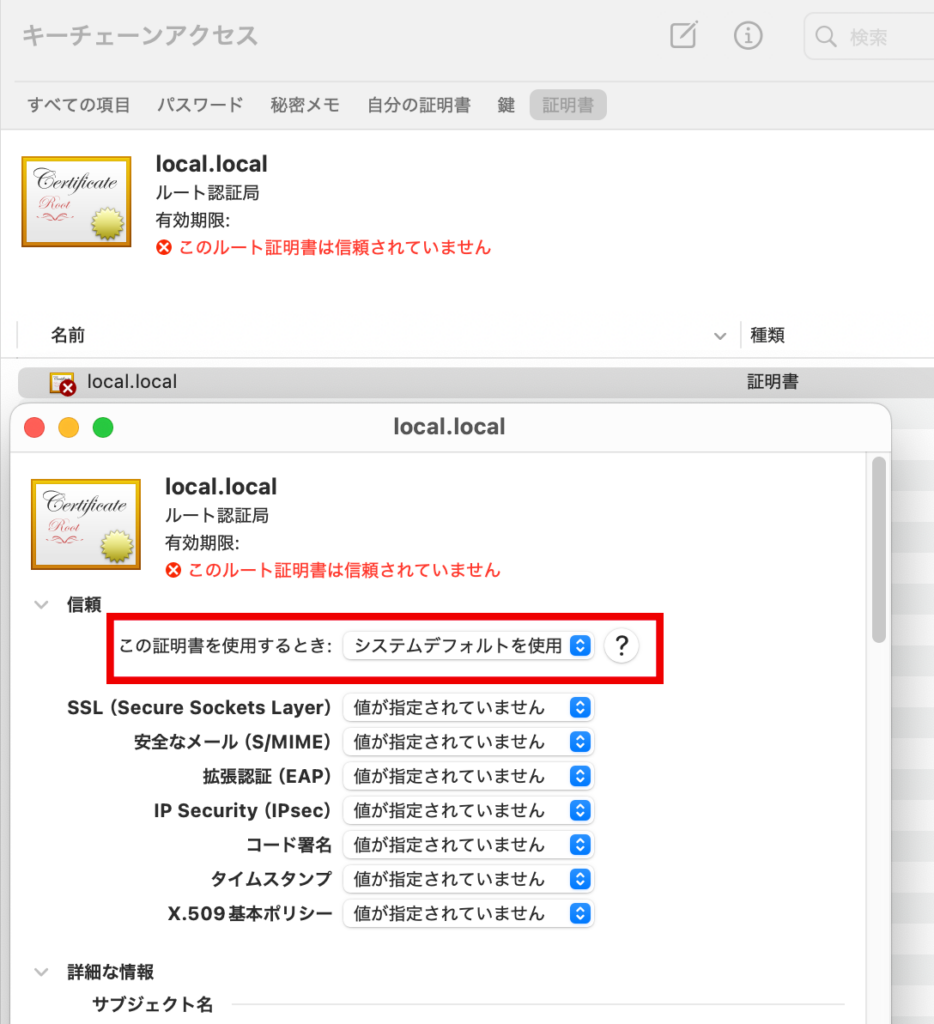
このルート証明書は信頼されていない、と表示されていますので、「信頼」の項目の「システムデフォルトを使用」を「常に信頼」に変更します。
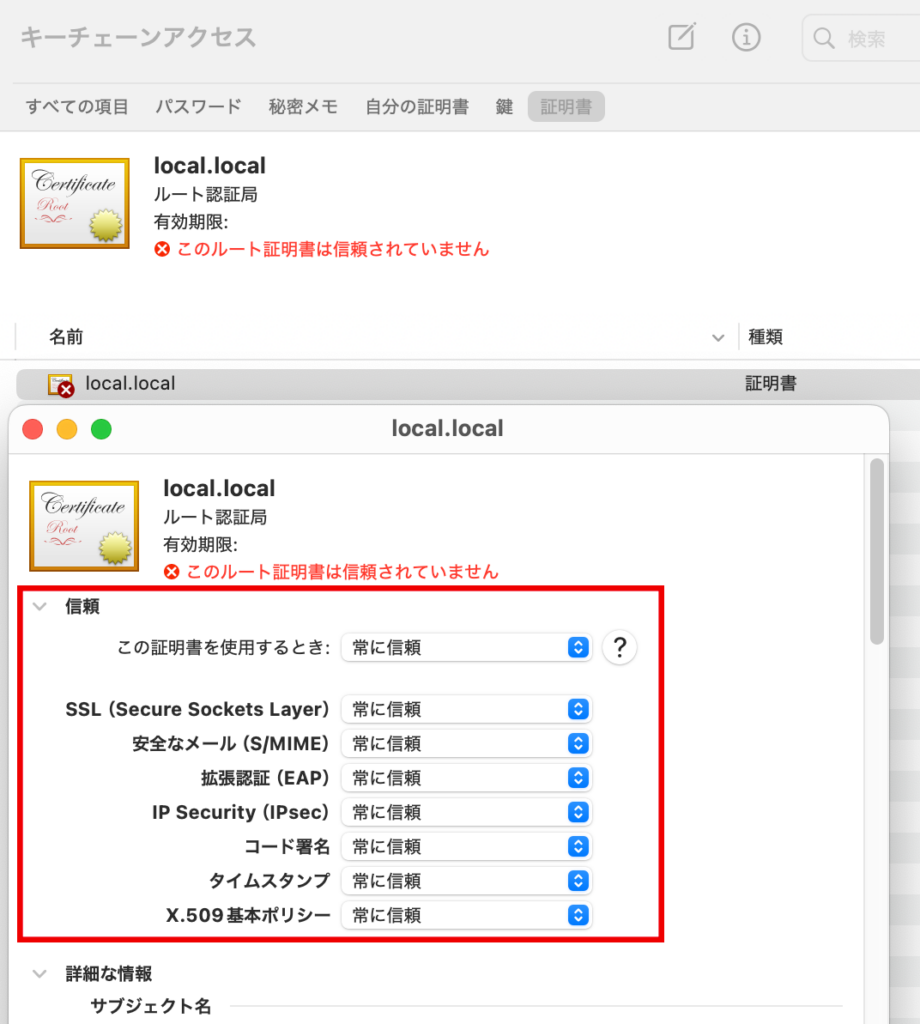
そうすると、以下すべての項目が「常に信頼」に変わります。
4.アプリを起動し直して、証明書を確認する
最後に、一度アプリを閉じて、再度アクセスキーチェーンを起動し直してみてください。先程赤くバツのついた項目が青いプラスみたなマークになっていたら完了です。
5.Localを起動してSSLを確認する
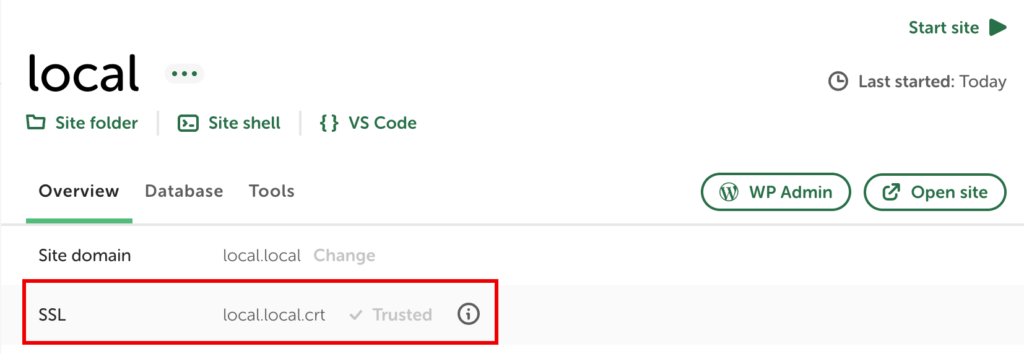
設定が完了したら、Localを起動してSSLの項目を確認してみてください。「Trust」から「Trusted」に変わっていれば無事SSL設定が完了しています。
ローカル認証局が信頼されなかった理由
では、なぜLocalの証明書は信頼されなかったのでしょうか。
その理由は、LocalのSSLが「正式な(公的な)ルート認証局ではない」ためです。
Local が発行するSSL証明書は、あなたのパソコン内だけで使う“ローカル専用の証明書”です。インターネット上で広く利用されている、Let’s Encrypt のような公的な認証局とは仕組みが異なります。
そのため、mac側で「この証明書を信頼する」という設定が正しく行われていないと、ブラウザは安全な接続だと判断できません。結果として「保護されていない通信」などの警告が表示されます。
つまり、SSL化できなかった原因は「危険な状態だった」わけではなく、「パソコンがまだその証明書を信用していなかった」ことにあります。
Localの証明書は自分のパソコン内だけで使用するものなので、キーチェーンアクセスで「信頼する」に変更しても問題はありません。外部サイトに影響するものではなく、ローカル環境内でのみ有効な設定になります。
LocalでSSL化できない原因は他にも考えられる
LocalでSSLを有効化してもHTTPSにならない原因は、他にもいくつか考えられます。ここでは、特に発生頻度の高い原因を整理します。
前章でご紹介した方法でもSSL設定が出来ない場合は、参考にしてください。
- 証明書の重複・古い証明書が残っていた
- ブラウザキャッシュが影響していた
- macOSのセキュリティ設定による制限
LocalでSSL化できなかった原因は、単純な設定ミスだけでなく、キーチェーンの信頼設定・証明書の重複・ブラウザ側のキャッシュなど、複数の要因が絡み合っていることが多いです。一つずつ確認していくことで、原因を特定できます。
証明書の重複・古い証明書が残っていた
Localを再インストールした場合や、過去にSSL設定を試行錯誤した場合、古い証明書がキーチェーン内に残っていることがあります。重複した証明書があると、どの証明書を参照するかが不安定になり、SSLエラーの原因になる恐れがあります。
ブラウザキャッシュが影響していた
証明書を正しく設定しても、ブラウザが古いSSL情報を保持しているとエラーが続く場合があります。特にChrome系ブラウザではキャッシュやHSTS情報が影響することがあります。
シークレットモードで確認すると正常に表示されるケースもあります。
macOSのセキュリティ設定による制限
macOSのアップデート後などに、証明書の信頼ポリシーが変更されることがあります。その結果、以前は問題なく使えていたLocalの証明書が無効扱いになるケースがあります。
LocalでSSL化できないときは“証明書の信頼設定”を見直そう

LocalでSSL化できない場合、原因は複雑な設定ミスではなく、キーチェーンでローカル認証局が正しく信頼されていない場合が多くあります。
LocalのSSLは公的な認証局ではなく、パソコン内でのみ利用するローカル専用の証明書であるため、Mac側で信頼設定が適切に行われていないと、ブラウザが安全な接続として認識できません。
SSLエラーが表示されると不安になりがちですが、原因を一つずつ整理すれば対処は難しくありません。LocalでHTTPSが有効にならないときは、まず証明書の信頼状態を確認することから始めてみましょう。